 智剪大师
智剪大师
1. 关键词搜索定位
输入关键词或台词,软件会立即找出所有包含该内容的视频片段。双击结果可直接预览,右键可单选或多选片段进行一键导出。此功能尤其适合在不同场景中寻找同一句话,完美规避短视频平台的查重机制。
您是否曾为从海量视频素材中大海捞针而头疼不已?智剪大师将彻底改变您的视频剪辑体验。通过关键词或台词,闪电般定位并剪辑出您需要的任何视频片段。
请为您要剪辑的所有视频准备好对应的字幕文件,这个非常重要,是使用我们这个软件的前置条件。软件支持常见的视频格式(如 MP4, MKV, MOV 等),请确保每个视频文件都有一个同名的 .srt 格式字幕文件,并将它们放置在同一目录下。
目录结构示例:
📁 2023.1.11xxx视频素材/
  ├── 🎬 video1.mp4
  ├── 📄 video1.srt
  ├── 🎬 video2.mp4
  └── 📄 video2.srt
  ...
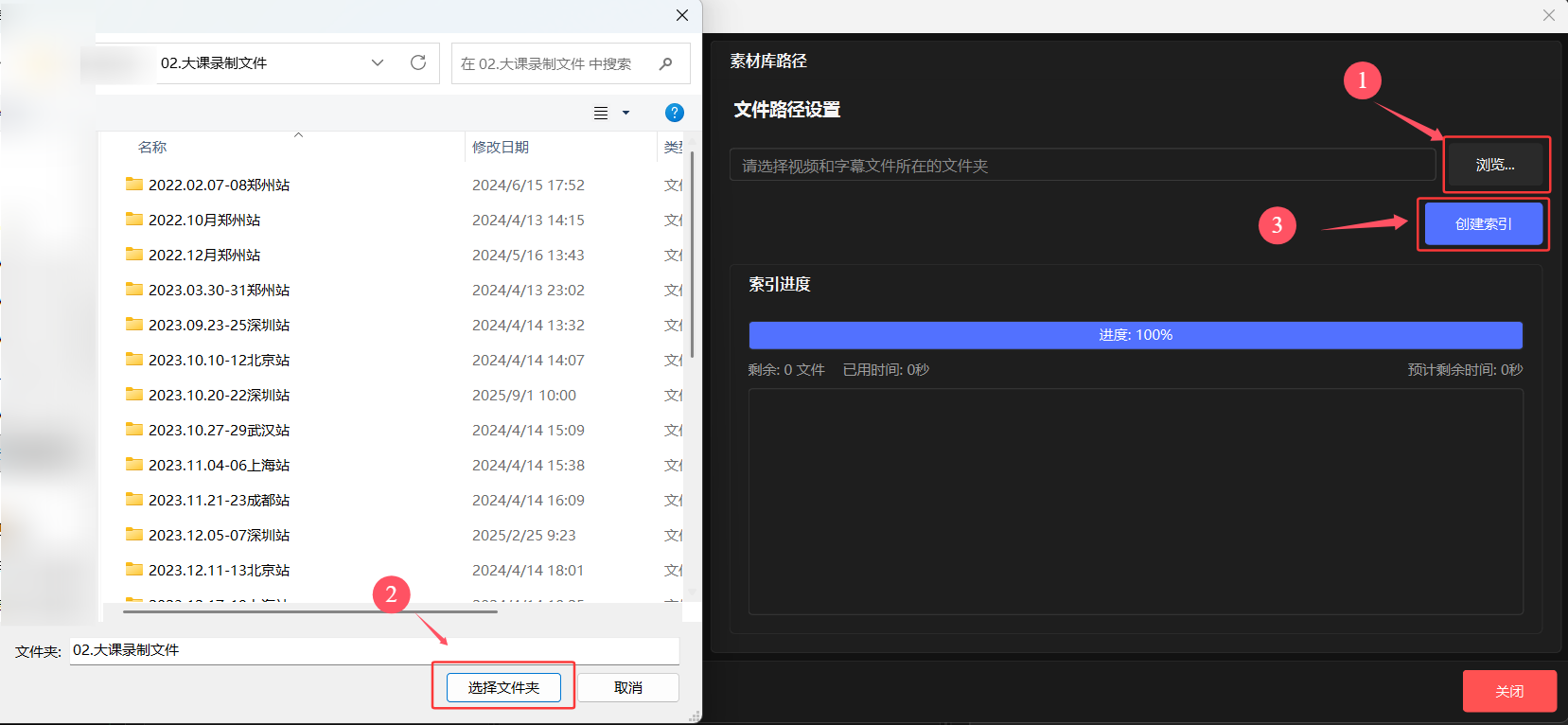
进入软件主界面后,首要任务是指定您的视频素材库。点击主界面的【选择素材库】按钮。

点击【浏览】选择您存放视频和字幕的根文件夹,然后点击【创建索引】。软件将自动扫描并建立索引,素材量越大,耗时越长,请耐心等待。
索引创建成功后,在列表中选择您刚创建的项目,点击【使用此素材库】,即可返回主界面开始剪辑。
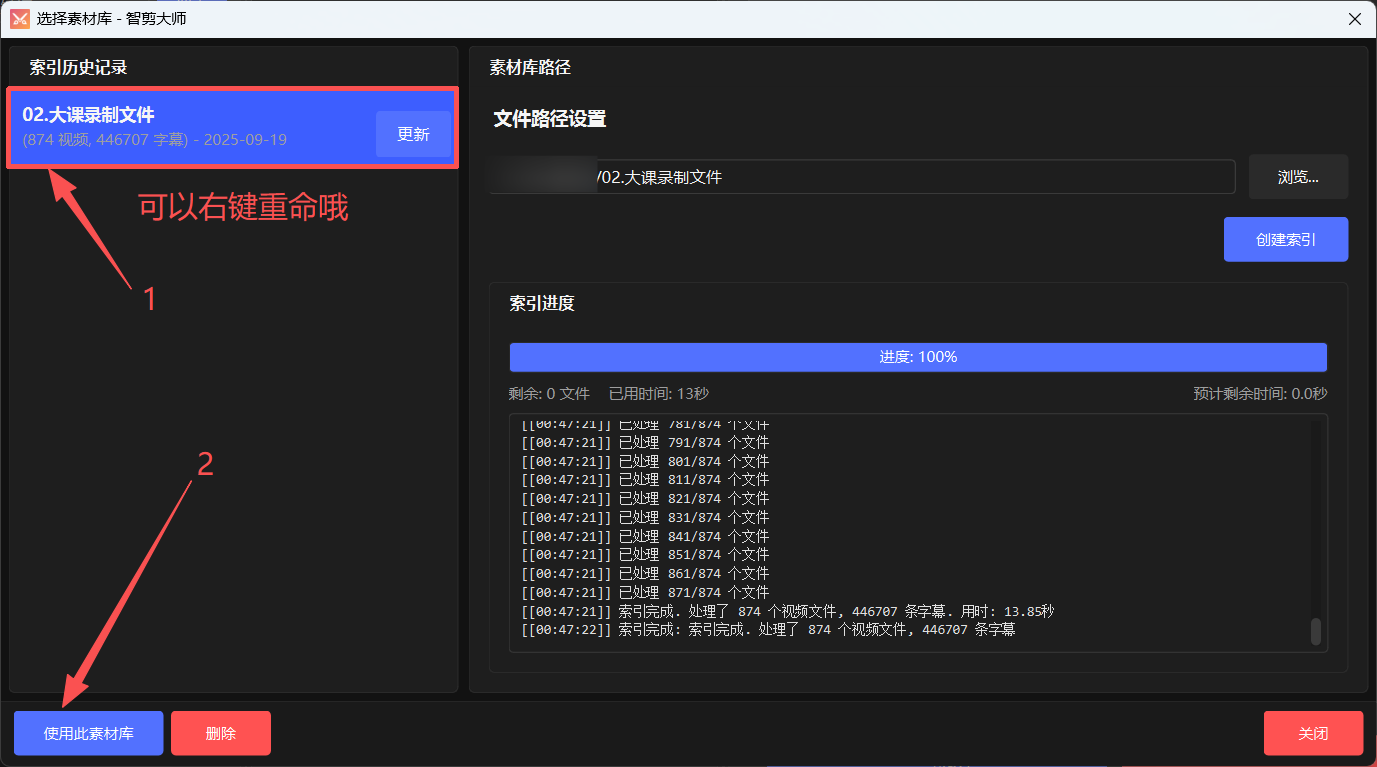
提示: 在索引列表上右键可以进行重命名或打开文件夹等操作。
这是一个全局设置,会为您导出的所有剪辑片段前后都增加额外时长,以确保语句完整性,避免因语速过快导致吞字。请根据实际情况灵活设置。
设置您剪辑后视频的保存位置。
主界面分为三个核心区域,协同工作,实现高效剪辑。
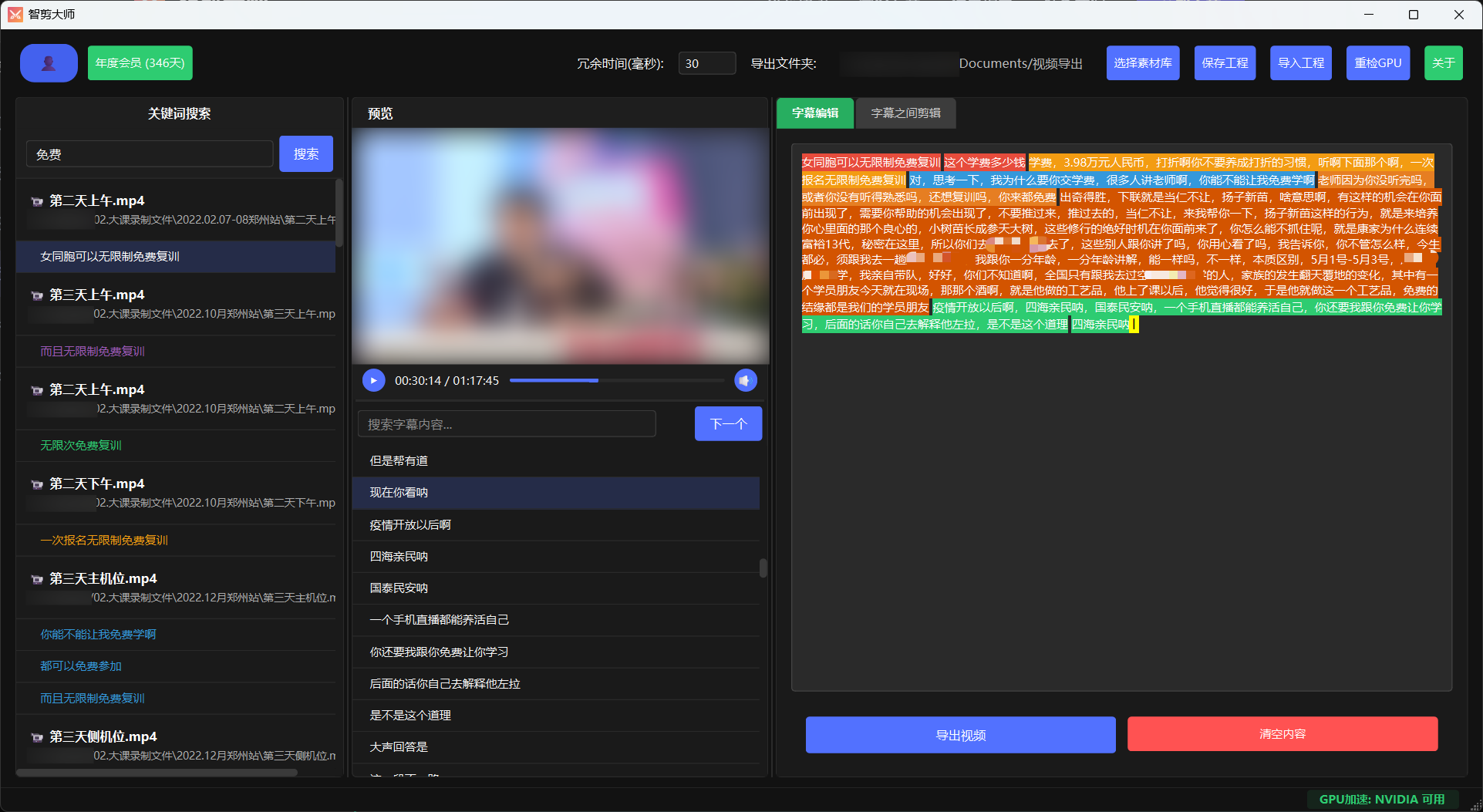
输入关键词或台词,软件会立即找出所有包含该内容的视频片段。双击结果可直接预览,右键可单选或多选片段进行一键导出。此功能尤其适合在不同场景中寻找同一句话,完美规避短视频平台的查重机制。
在【字幕编辑】标签页,您可以像编辑文案一样自由地组织视频片段。通过双击预览区的字幕、或框选字幕片段后右键"填入编辑区域",来构建您的新视频。您可以随意调整顺序、插入片段或删除内容。
此功能用于快速从长视频中截取一个较长的完整段落。在【字幕之间剪辑】标签页下,只需在预览区双击所需片段的开始句,再双击结束句,然后点击导出,即可精准截取。效率远超传统剪辑软件!
立即下载智剪大师,让它成为您创意表达的最强伙伴。释放您的创作潜能,从繁琐的素材整理中解脱出来。
仅提供正式稳定版完整安装包,切换平台可查看对应版本与系统要求。
正在识别当前设备并读取版本信息。
可以添加智剪大师微信进行咨询